有时候我们在网上找了很多电子书下载下来,但一直没有一个很好的存储管理图书的工具,后面找起来啥的就很麻烦,这里推荐一个在线的图书管理工具:calibre
主页如图,非常简单明了,而且可以在线搜索图书内容,获取封面和简介等,很好用
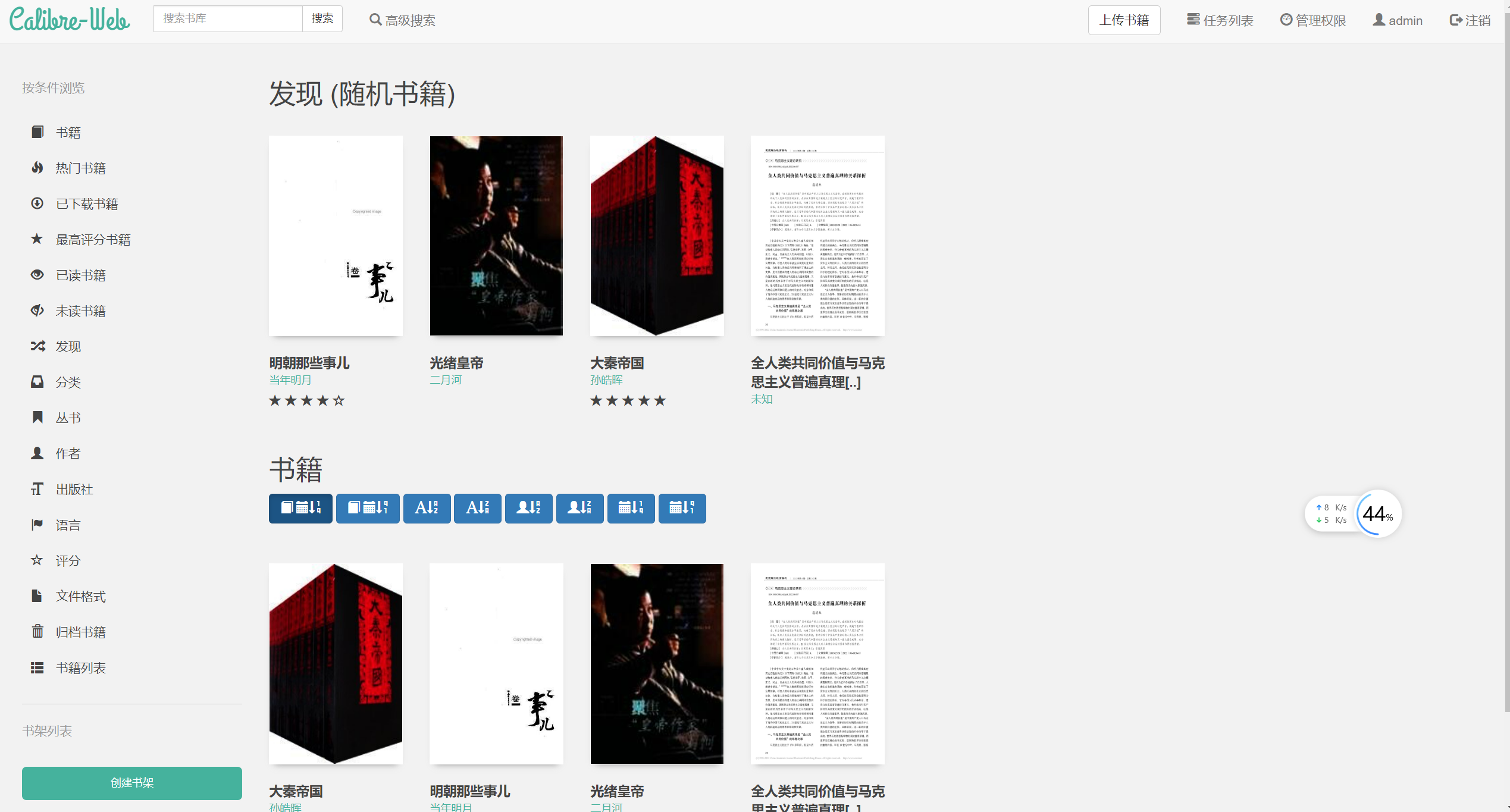 这里介绍一下搭建安装过程,采用docker来安装
网上有推荐 technosoft2000/calibre-web 版本的,也有推荐linuxserver/calibre-web版本的,但technosoft2000版本的作者已经停止维护更新了,安装后出现无法打开问题,linuxserver版本的安装后有出现无法转换图书格式的问题,因此这里都不推荐,经过查找最终找到了一个国人维护的版本:johngong/calibre-web,非常好用,配置基本都设置好了,开箱即用,不用再做额外配置,后面安装都是采用johngong/calibre-web这个版本
首先需要在你服务器上安装docker和宝塔面板,便于后续安装,docker安装可以参考教程
史上最全Docker环境安装指南
宝塔面板安装教程可以参考
vps安装宝塔面板
其实进入其部署的网站:https://registry.hub.docker.com/r/johngong/calibre-web就可以看到其详细介绍了
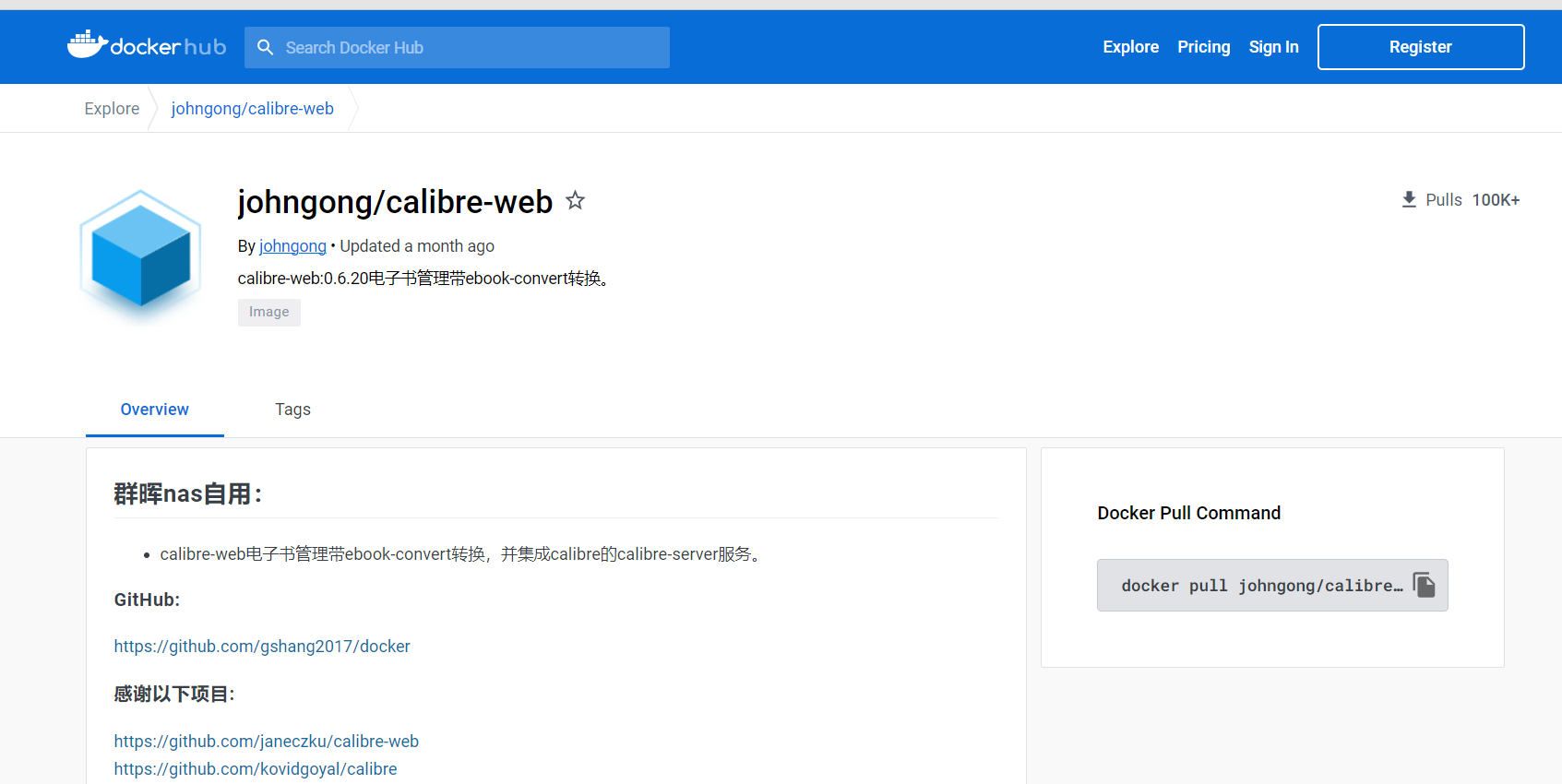
首先拉取docker镜像,docker:
docker pull johngong/calibre-web之后启动镜像:
docker create  \
    --name=calibre-web  \
    -p 8083:8083  \
    -p 8080:8080  \
    -v /配置文件位置:/config  \
    -v /书库:/library  \
    -v /自动添加文件夹:/autoaddbooks  \
    -e UID=1000  \
    -e GID=1000  \
    -e CALIBRE_SERVER_USER=用户名  \
    -e CALIBRE_SERVER_PASSWORD=用户密码 \
    --restart unless-stopped  \
    johngong/calibre-web:latest
里面的:/配置文件位置、/书库、/自动添加文件夹 都可以自定义,是用来放置图书文件和相关配置文件的地址,后面的用户名、密码也需要自己配置,后面可以用来登录,如果不知道怎么配置可以参考我下面的配置位置
docker create  \
    --name=calibre-web  \
    -p 8083:8083  \
    -p 8080:8080  \
    -v /data/calibre/config:/config  \
    -v /data/calibre/books:/library  \
    -v /data/autoaddbooks:/autoaddbooks  \
    -e UID=1000  \
    -e GID=1000  \
    -e CALIBRE_SERVER_USER=mm  \
    -e CALIBRE_SERVER_PASSWORD=mm11 \
    --restart unless-stopped  \
    johngong/calibre-web:latest
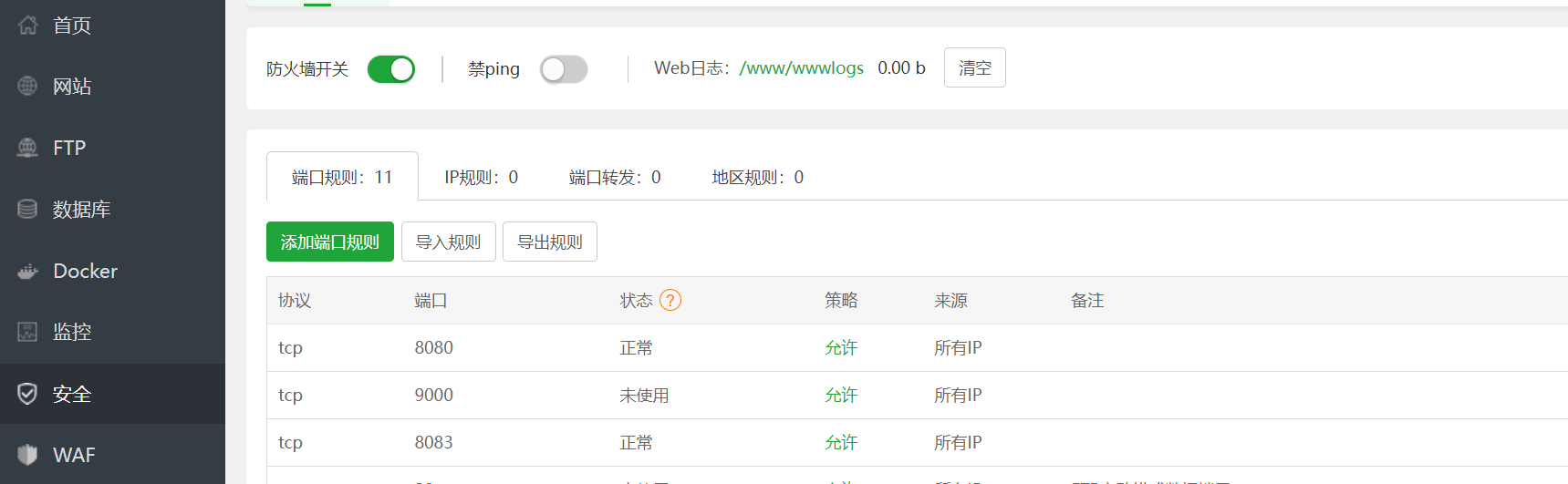
启动好之后进入宝塔面板后台,需要将8083、8080端口放行,点击宝塔面板中安全-添加端口规则,填入8083、8080然后确定就可以为这两个端口放行了
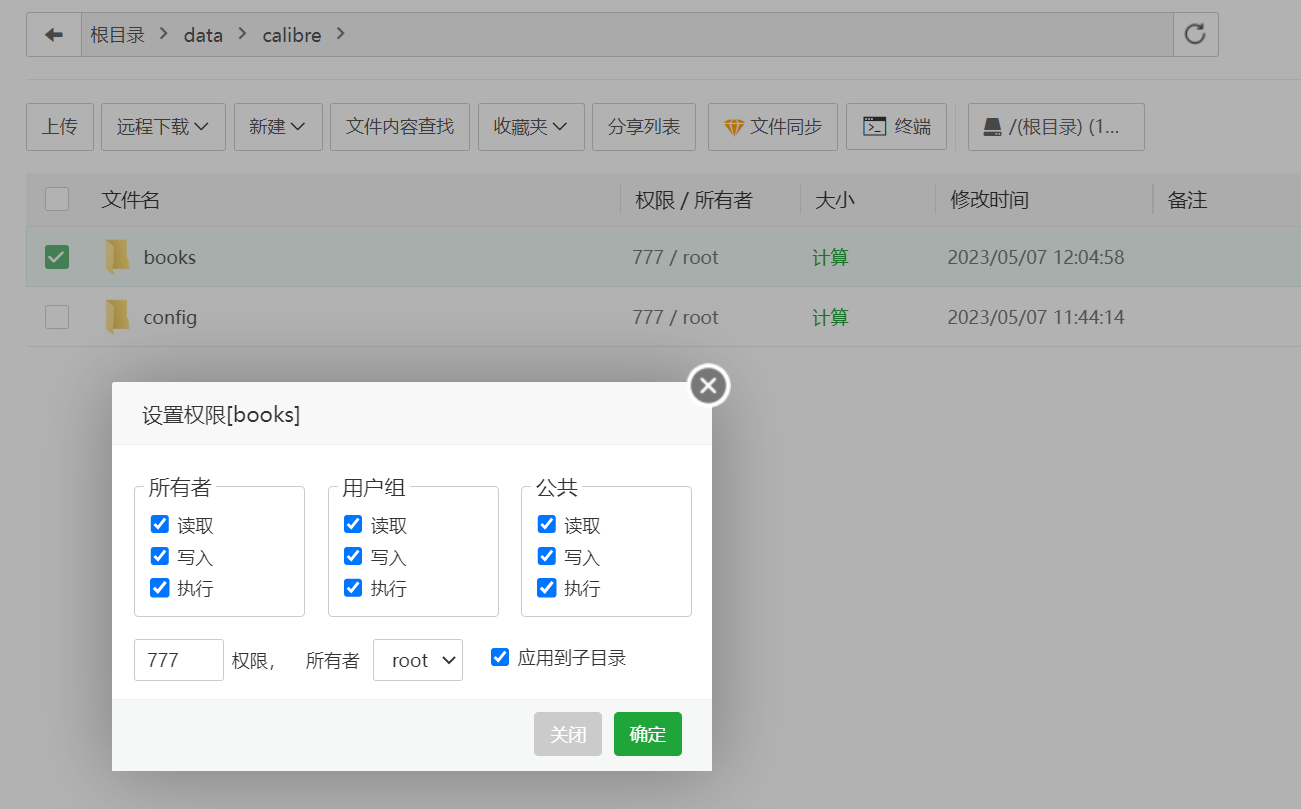
找到前面配置的书库和配置文件夹,还需要将其权限做一下调整为777,既允许所有的读取和写入,避免后面无法上传图书等问题
此时已经完成了配置,就可以登入图书馆了,登录地址是IP:8083
默认登录名是admin,密码admin123,也可以使用前面创建的用户名和密码登入,但先用admin登入,其权限更大,可以做一些配置
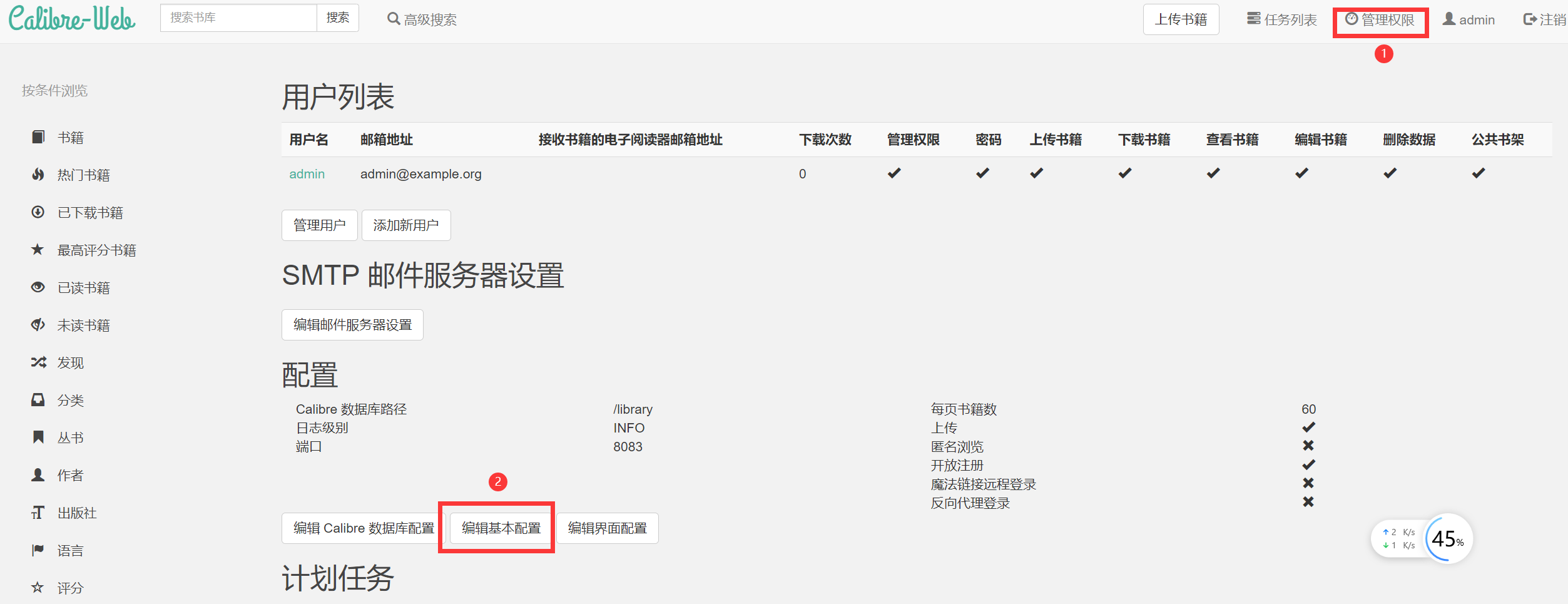
点击管理权限-编辑基本配置
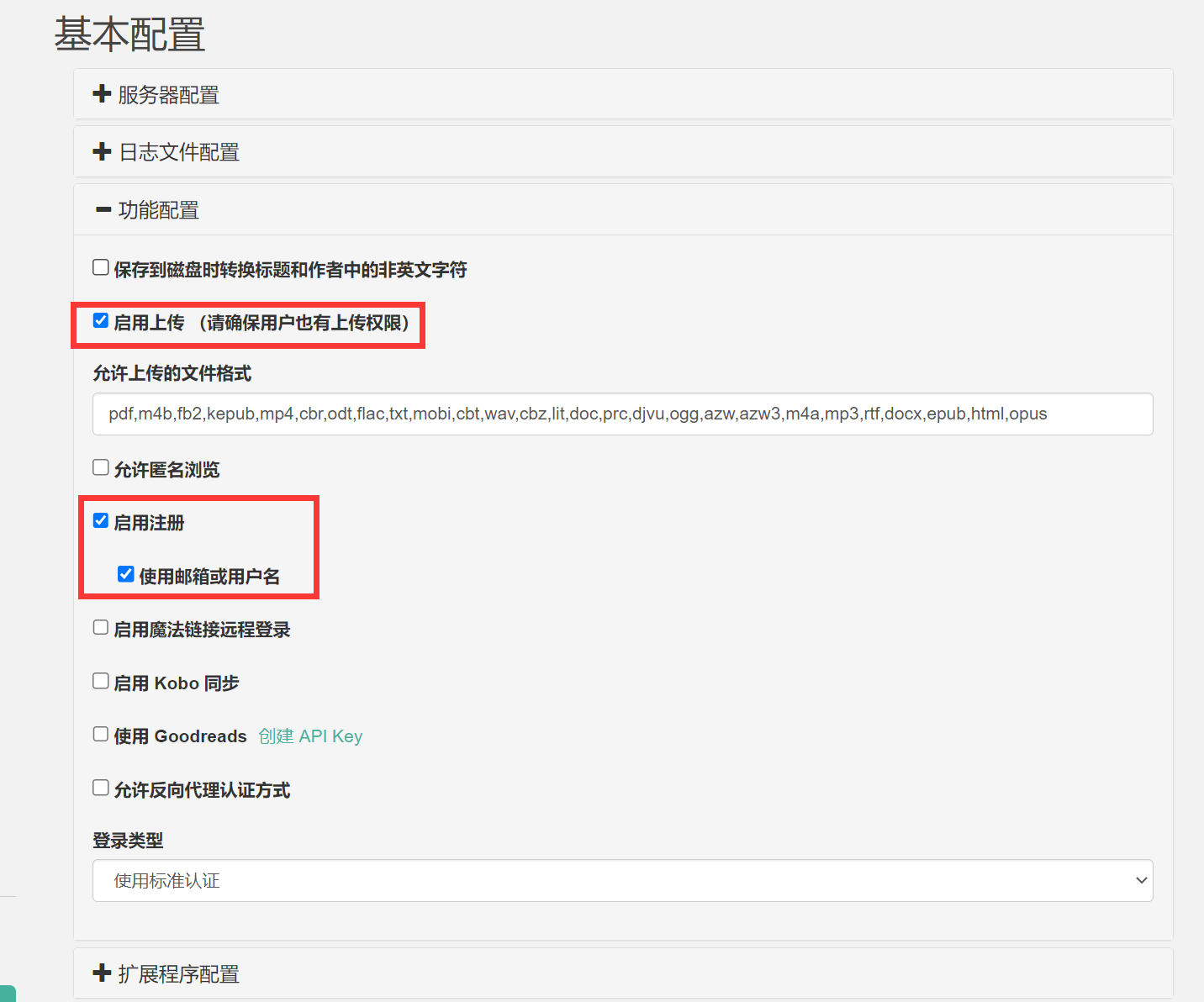
找到里面的功能配置,勾选上启用上传,启用注册也可以勾选上,然后点击保存
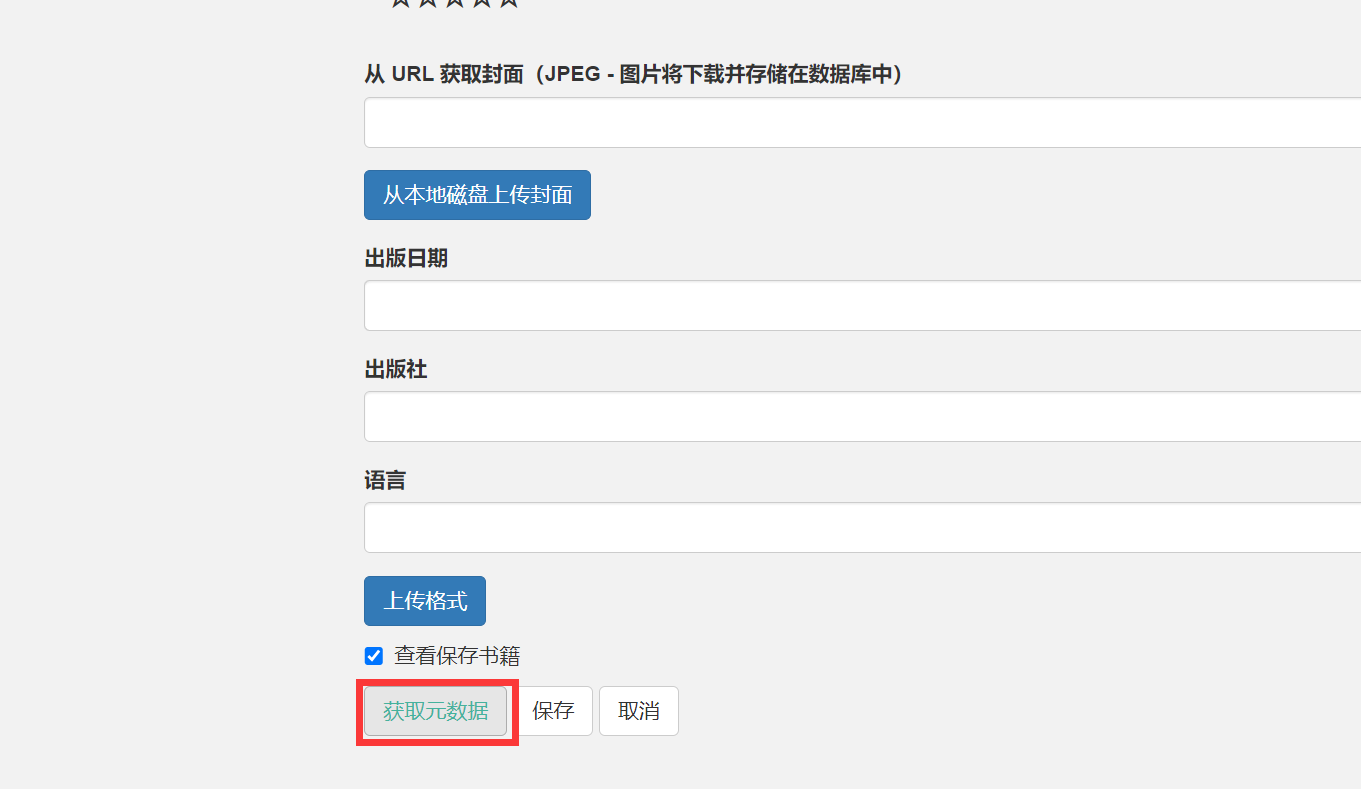
此时刷新一下页面,可以看到右上角会出现上传书籍的按钮,点击上传,找到下载的离线电子书文件上传即可 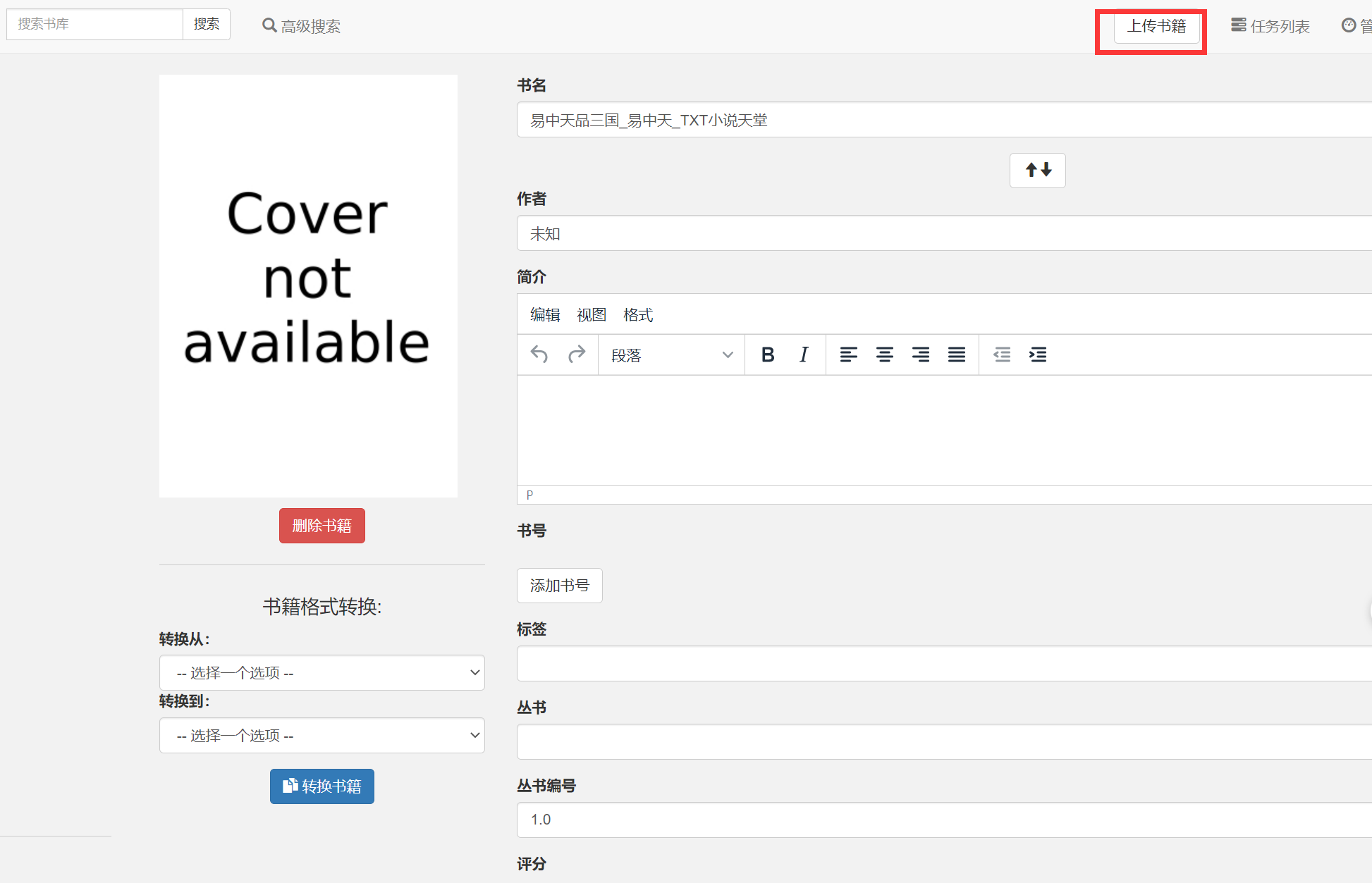 下滑到下面点击获取元数据
  之后就会自动根据图书名字在网上搜索对应图书
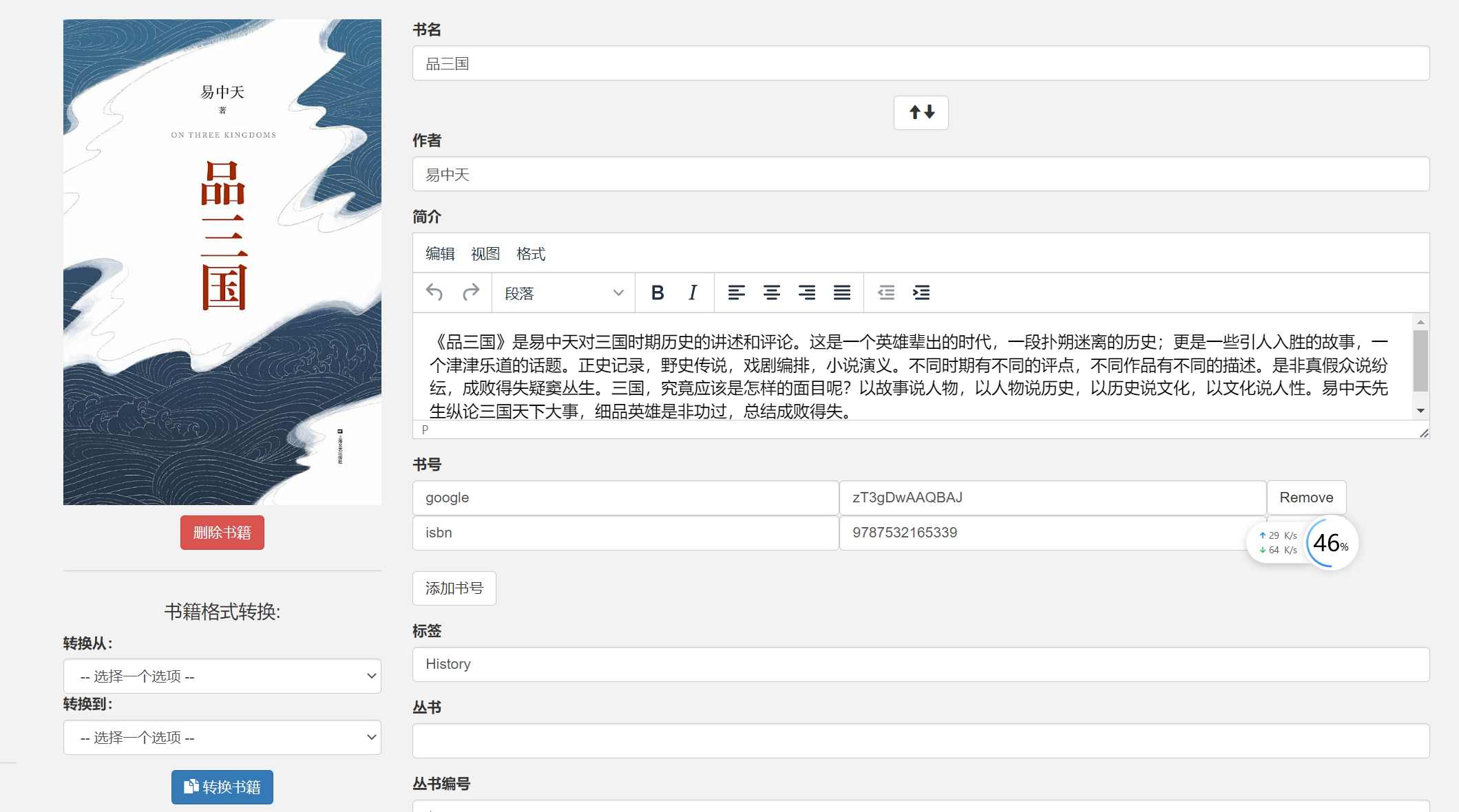
 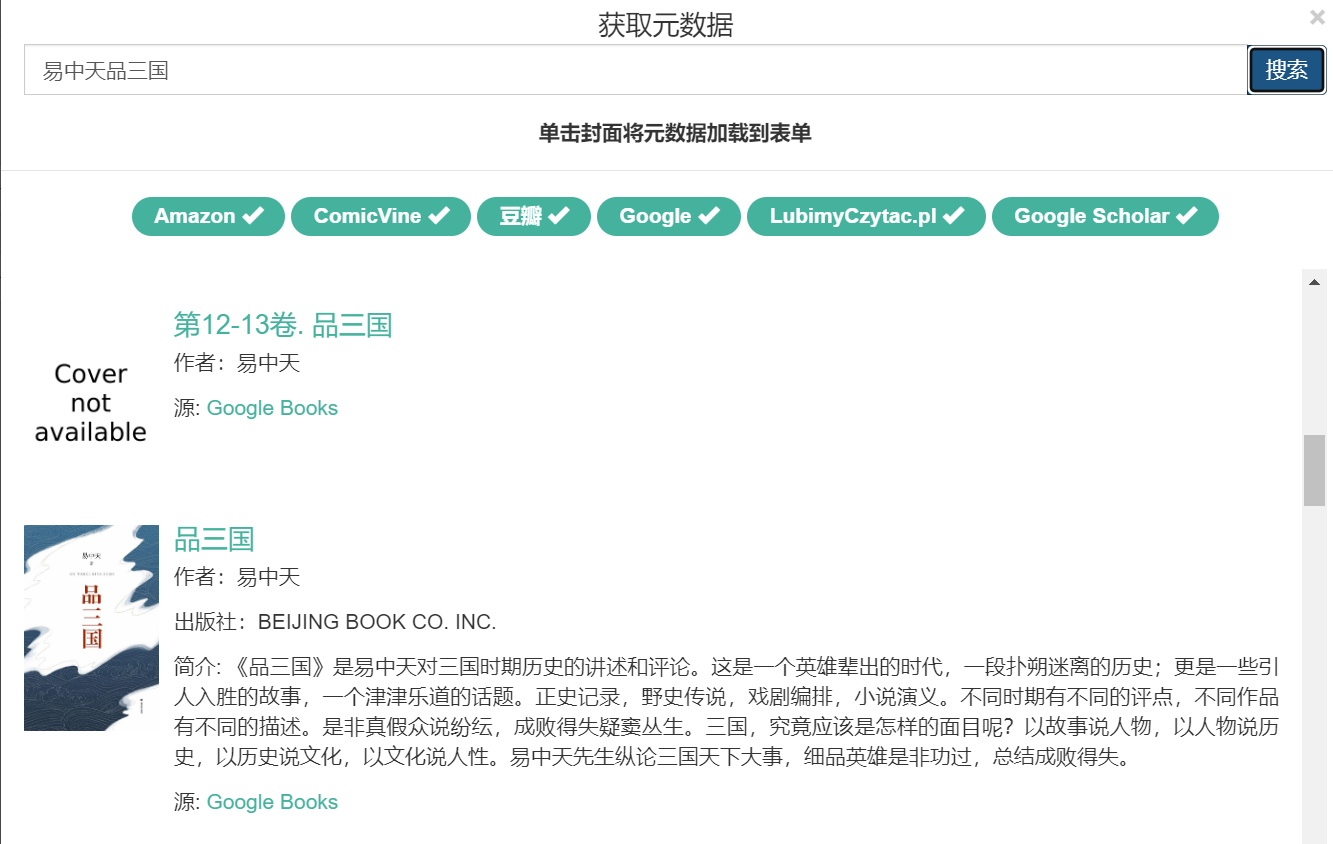 找到合适的来源,点击图书封面,就可以将其应用到对应的图书上,然后点击下方的保存即可
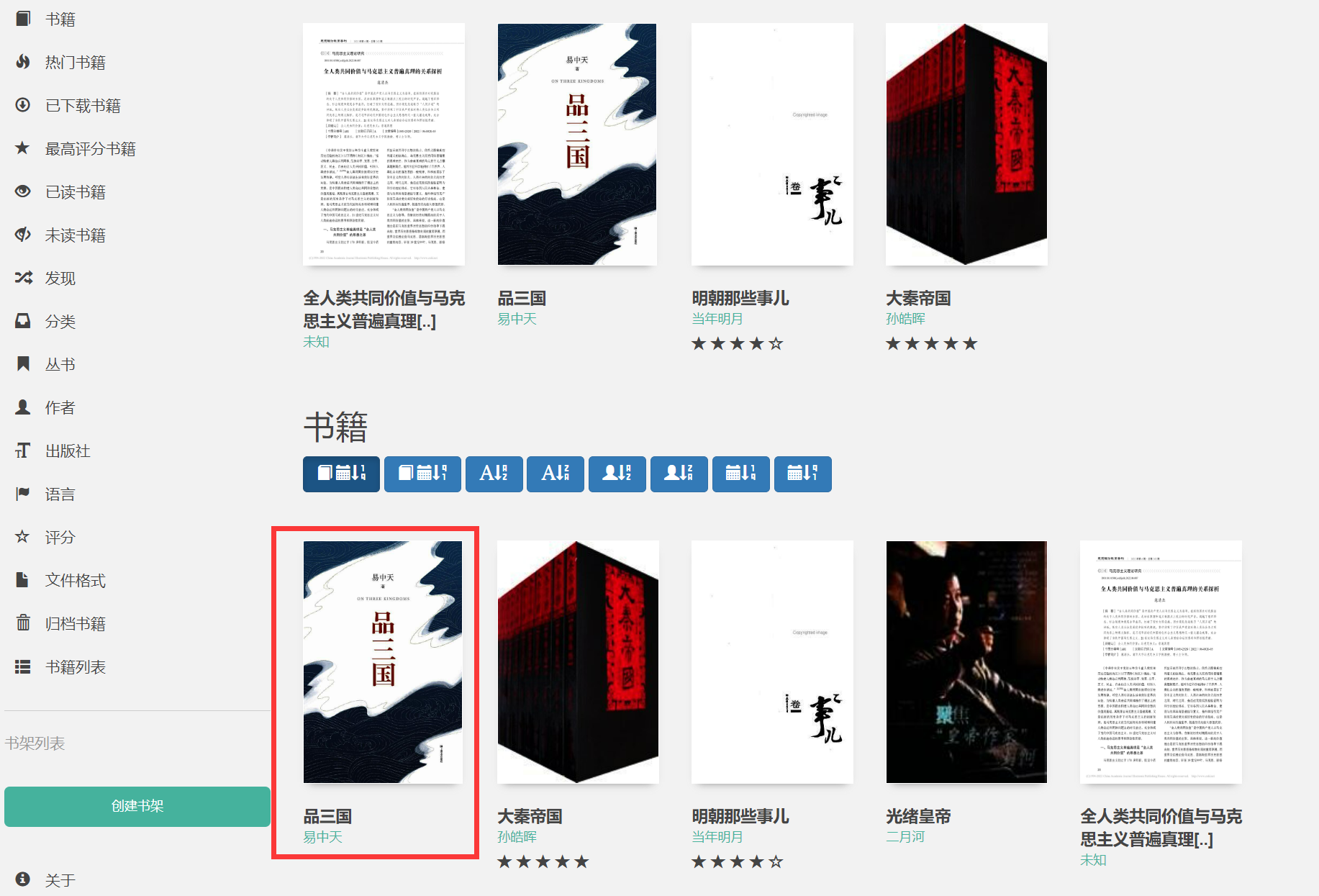
 此时书籍和对应的封面就出现在首页了
 后面还可以对图书格式进行转换,点击对应图书,点击编辑元数据,在左边找到书籍格式转换
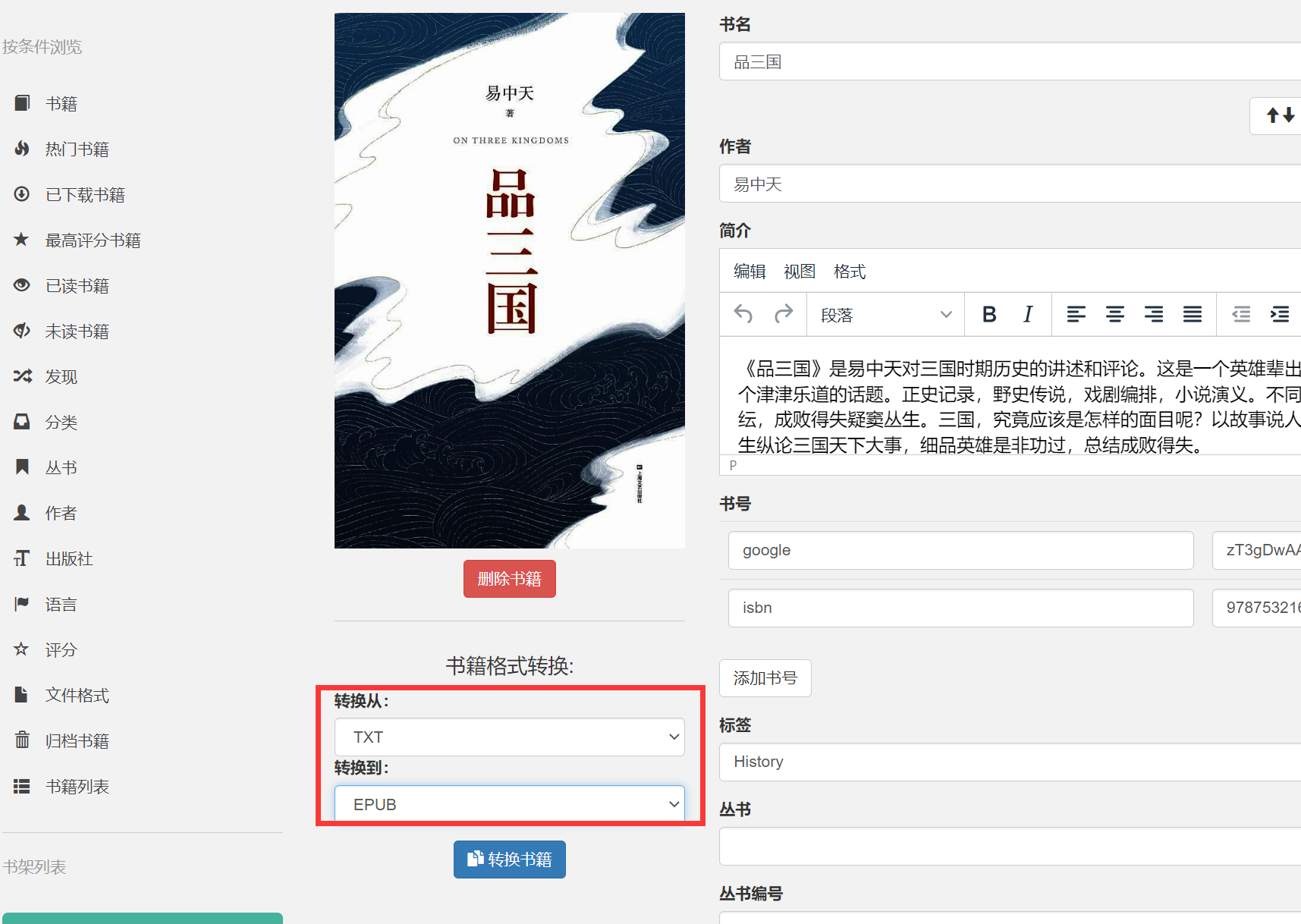 此时就可以将txt格式转换为通用的EPUB格式,点击任务列表可以看到转换进度
 后面就可以安心阅读图书了